Domain software-pro.de kaufen?
Wir ziehen mit dem Projekt
software-pro.de um.
Sind Sie am Kauf der Domain
software-pro.de interessiert?
domain@kv-gmbh.de · 0541-91531010
Domain software-pro.de kaufen?
Wie schreibt man eine One-File-JavaScript-Anwendung?
Eine One-File-JavaScript-Anwendung wird in einer einzigen JavaScript-Datei geschrieben, die alle Funktionen und Logik enthält. Es gibt keine Notwendigkeit für separate Dateien für HTML, CSS oder andere Ressourcen. Die gesamte Anwendung wird in einer einzigen Datei zusammengefasst und kann direkt im Browser ausgeführt werden. **
Was ist ein Image File?
Was ist ein Image File? Ein Image File ist eine Datei, die eine exakte Kopie eines Datenträgers oder einer Partition enthält. Es kann sich um ein Abbild einer Festplatte, einer CD, einer DVD oder eines USB-Sticks handeln. Diese Image-Dateien können verwendet werden, um den Inhalt des originalen Datenträgers wiederherzustellen oder zu sichern. Sie sind besonders nützlich, um ein System wiederherzustellen, wenn es abstürzt oder beschädigt wird. **
Ähnliche Suchbegriffe für File
Top-Angebote
Produkte zum Begriff File:
-
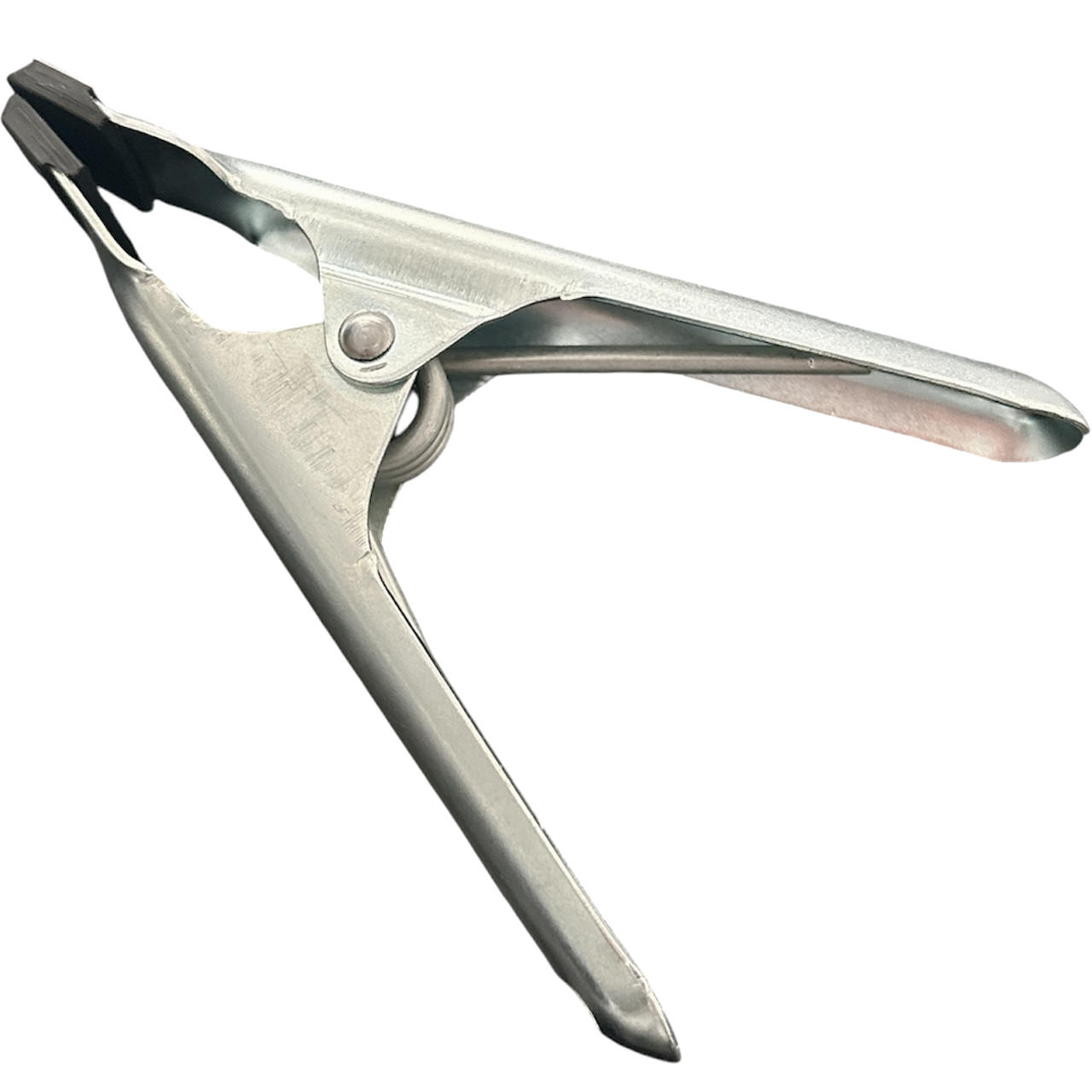
Holmenkol File Guide Clamp ProDie Holmenkol File Guide Clamp Pro fixiert Feilen und Schleifdiamanten sicher auf dem Holmenkol Worldcup File Guide. Dadurch bleibt das eingesetzte Werkzeug stabil in Position und lässt sich bei der Bearbeitung von Seitenkanten präzise führen. Die zuverlässige Klemmung unterstützt einen konstanten Arbeitswinkel und sorgt für gleichmäßige Ergebnisse beim Schärfen und Nachbearbeiten von Ski- und Snowboardkanten.12,50 €*Versand: 3,95 €Sichere Weiterleitung zum Anbieter
-
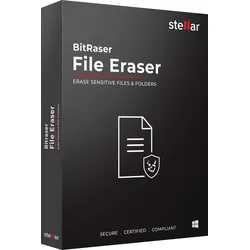
Bitraser File EraserWindows-Version: BitRaser File Eraser Software löscht dauerhaft sensible Dateien auf Ihrem Laptop oder Desktop-PC. Sie schützt Ihre persönlichen Daten davor, in die falschen Hände zu geraten. DIY-Software, die jeder verwenden kann, um Dateien zu löschen, die nicht wiederhergestellt werden können. Löscht sicher Spuren, gelöschte Daten, Dateien und Ordner. Funktioniert auf allen Windows-kompatiblen Speichergeräten. Datei-Typen - Löschen Sie alle sensiblen Daten. 100% sicher sein Diese sichere Dateilöschsoftware löscht Dateien von allen Windows-PCs und externen Speichergeräten. Löschen Sie Fotos, Videos, Identitätsdokumente & mehr Löschen Sie den Browserverlauf von Chrome, Mozilla, IE & mehr Löschen Sie im Browser gespeicherte Passwörter für Online-Banking und E-Mail Entfernen Sie App-Spuren und Cookies, um sensible Daten zu schützen Speichergeräte - Löschen Sie Dateien von allen Geräten und Laufwerken Mit BitRaser File Eraser können Sie Dateien von allen Windows-Geräten, die Sie benutzen, löschen. Löschen Sie Dateien von Desktop, Laptop und mehr Löschen von Festplatten, USB-Laufwerken, SD-Karten und Serverdateien Funktioniert mit Acer®, ASUS®, Dell®, Lenovo®, & mehr. Weitere fantastische Funktionen von Bitraser File Eraser (Windows-Version) Alle Spuren von Internet-Aktivitäten löschen Neben der Internetsuche und dem Browserverlauf kann BitRaser File Eraser auch die sensiblen Spuren der täglichen Internetaktivitäten löschen, einschließlich Cookies, temporäre Dateien, Favoriten und Autovervollständigungsdaten für Formulare und Passwörter. Die Dateilöschsoftware kann die Spuren Ihres Internetnutzungsverlaufs in Chrome, Mozilla, Safari, IE, Microsoft Edge, Opera und SeaMonkey dauerhaft löschen. Anwendungsspuren entfernen Die Nutzung von Anwendungen wie Nachrichten-Apps, Instant Messengers, E-Mail-Apps, Peer-to-Peer-Apps usw. führt zu Spuren sensibler Daten wie Aktivitätsprotokollen, Einstellungen und persönlichen Informationen. App-Spuren, wie z. B. Skype-Unterhaltungen, können Ihre Privatsphäre bedrohen, indem sie online durchsickern und aufgedeckt werden. Es ist für niemanden möglich, diese App-Spuren ständig manuell zu finden und zu entfernen. BitRaser File Eraser bietet eine einfache und kugelsichere Methode, um die App-Spuren ohne Fehler zu entfernen. Löschen Sie die gelöschten Daten Die Software kann die gelöschten Dateien von Laufwerken und Partitionen löschen, um ihre dauerhafte Löschung zu gewährleisten. Durch das Löschen des ungenutzten Speicherplatzes, der nach dem Löschen einer Datei frei wird, schützt das Tool sogar Ihre gelöschten sensiblen Informationen vor einer unerwünschten Wiederherstellung mit einem beliebigen Tool oder einer Methode. Es ist ein perfektes Dateilöschungs-Tool, um die Dateien, die Sie aus dem Papierkorb leeren oder mit der Tastenkombination SHIFT + DEL löschen, dauerhaft zu zerstören. Systemspuren löschen Systemspuren sind die temporären Dateien, die sich bei routinemäßiger Nutzung auf Ihrem Computer ansammeln. Diese Dateien werden vom Betriebssystem während der Ausführung eines Prozesses erstellt. Temporäre Dateien verbrauchen Speicherplatz und beeinträchtigen die Systemleistung. BitRaser File Eraser löscht routinemäßig die Systemspuren und verbessert so die Geschwindigkeit, Leistung und Speicherplatznutzung Ihres PCs. Suchen & Löschen von bestimmten Dateien Mit BitRaser File Eraser können Sie nach bestimmten Dateien suchen, indem Sie die Option Find File by Name verwenden. Die Software kann nach mehreren Dateien suchen, die auf der Festplatte Ihres Computers, in Ordnern und Unterordnern gespeichert sind. Darüber hinaus kann die Software eine bestimmte Datei auch anhand ihrer Erweiterung finden, was sehr praktisch ist, wenn Sie den Dateinamen nicht kennen oder sich nicht daran erinnern können. Löschliste zum Löschen bestimmter Objekte BitRaser File Eraser ermöglicht es Ihnen, alle unerwünschten Dateien und Ordner mit einer Liste zu verknüpfen, so dass Sie sie auf einen Schlag löschen können. Das Tool zum Löschen von Dateien bietet die Möglichkeit, eine Liste aller Elemente zu erstellen, zu entfernen, zu bearbeiten oder zu speichern, die von Zeit zu Zeit gelöscht werden müssen. Der Vorgang ist so einfach wie das Auswählen der Objekte, das Hinzufügen zur Löschliste, das Speichern der Liste und das Laden der Liste für eine schnelle Löschung. Löschen mit absoluter Sicherheit BitRaser File Eraser ist keine gewöhnliche Software; es enthält eine erstklassige Technologie zum Löschen von Daten, um Ihnen eine ausfallsichere Garantie für die Datensicherheit zu geben. Es verwendet spezielle Löschstandards, die vom US-Verteidigungsministerium definiert wurden, um sicherzustellen, dass einmal gelöschte Daten mit keiner Methode und keinem Tool wiederhergestellt werden können. BitRaser File Eraser ist ein leistungsfähiges Tool zum Löschen von Dateien, das Sie verwenden können, um Ihre Daten zu sichern. Planen Sie die Löschaufgaben Die Software kann die Dateilöschungsaufga...47,95 €*Versand: 0,00 €Sichere Weiterleitung zum Anbieter
-
Gilisoft File LockGilisoft File Lock: Ihr zuverlässiger Schutz für Dateien und Ordner In einer Welt, in der digitale Sicherheit von größter Bedeutung ist, brauchen wir Werkzeuge, die unsere sensiblen Informationen zuverlässig schützen. Egal, ob Sie Geschäftsdaten, persönliche Dateien oder kreative Projekte haben – der Schutz dieser Daten sollte immer oberste Priorität haben. Hier kommt Gilisoft File Lock ins Spiel. Diese schlanke Version der File Lock Pro Software bietet Ihnen eine einfache, aber leistungsstarke Möglichkeit, Ihre Dateien und Ordner zu sichern. Interessiert? Lesen Sie weiter, um herauszufinden, warum Sie Gilisoft File Lock kaufen sollten! Was ist Gilisoft File Lock? Gilisoft File Lock ist eine Sicherheitssoftware, die den Zugriff auf Dateien und Ordner einschränkt. Mit dieser Software können Sie Dateien, Ordner und Laufwerke sperren; Dateien und Ordner verstecken, um sie vollständig unsichtbar zu machen; Dateien und Ordner mit einem Passwort schützen; Änderungen in einem Ordner überwachen; Ihre geschäftlichen und persönlichen Daten verschlüsseln und unerwünschte Dateien dauerhaft entfernen. Und das Beste daran? Gilisoft File Lock schützt Ihre Dateien und Ordner, ohne sie zu verändern oder Ihr System zu verlangsamen. Exklusive Funktionen von Gilisoft File Lock Dateien, Ordner und Laufwerke verstecken Mit File Lock können Sie Ihre Ordner verbergen, sodass sie unsichtbar für jeden sind, der Zugang zu Ihrem PC hat – sogar im abgesicherten Modus. Versteckte Ordner sind nur sichtbar, wenn Sie Zugang zum Programm haben. Dateien, Ordner und Laufwerke sperren Die Sperrfunktion bietet grundlegende und einfache Möglichkeiten, Ihre Ordner auf einem Windows-Gerät zu schützen. Gesperrte Dateien, Ordner oder Laufwerke können ohne Passwort nicht geöffnet, geändert, umbenannt, verschoben, gelöscht oder kopiert werden. Passwortschutz für Dateien, Ordner und Laufwerke Schützen Sie Ihre sensiblen Dateien mit einem Passwort, damit sie vor neugierigen Blicken, unbefugtem Zugriff, Hacking und virtuellem Diebstahl sicher sind. File Lock sperrt Ihre Ordner automatisch, sobald Sie diese schließen. Sie müssen sie nicht jedes Mal manuell öffnen und sperren. Überwachung von Dateiänderungen File Lock überwacht den Ordner oder das Laufwerk, das Sie auswählen, und listet jede Datei auf, die geändert, erstellt oder gelöscht wird. Sie können bestimmte Dateien durch die Verwendung von Platzhaltern in den Ein- und Ausschlussfeldern ein- oder ausschließen. Geschäftliche und persönliche Daten verschlüsseln File Lock verwendet eine hohe Kompression und starke AES-256-Verschlüsselung, um Ihre Dateien im GFL- oder EXE-Format zu verschlüsseln. Ihre Dateien werden komprimiert und verschlüsselt, sodass Sie nur das Passwort eingeben müssen, um auf sie zuzugreifen. Unerwünschte Dateien dauerhaft entfernen Manchmal ist es möglich, gelöschte Dateien wiederherzustellen. File Lock kann einzelne Dateien, ganze Ordner, komplette Laufwerke oder Partitionen und sogar ungenutzten Speicherplatz sicher löschen. Uninstall-Schutz Eine weitere beeindruckende Funktion von File Lock ist, dass Sie das Programm nicht ohne Passwort deinstallieren können. Dies ist äußerst nützlich, da Hacker oft versuchen, wichtige Programme auf Ihrem Gerät anzugreifen. Ausschlussliste Einige Systemdateien und -ordner sollten nicht geschützt werden, da dies Systemfehler verursachen kann. Um dies zu vermeiden, können Sie diese Dateien und Ordner in die Ausschlussliste aufnehmen. Außerdem sollten Sie andere Elemente hinzufügen, die solche Probleme verursachen könnten. Leistungsstarker Selbstschutz File Lock kann sich selbst vor dem Desktop, dem Schnellzugriff, dem Startmenü oder dem Kontextmenü verstecken. Wenn jemand mehr als fünf Mal das falsche Passwort eingibt, wird eine Alarmbenachrichtigung an Ihre vordefinierte E-Mail gesendet und der unbekannte Login wird vorübergehend gesperrt. Einfache Handhabung Mit File Lock können Sie eine Datei oder einen Ordner mit dem Kontextmenü des Windows Explorers oder einfach durch Ziehen und Ablegen in das Hauptfenster des Programms sperren. Wenn Sie Ihr Passwort vergessen, können Sie das verlorene Passwort über Ihre vordefinierte E-Mail wiederfinden. Warum sollten Sie Gilisoft File Lock kaufen? Es gibt viele Gründe, warum Sie Gilisoft File Lock kaufen sollten. Hier sind einige davon: Maximale Sicherheit: Schützen Sie Ihre wertvollen Daten vor unbefugtem Zugriff. Einfache Bedienung: Benutzerfreundliche Oberfläche und einfache Nutzung. Vielseitigkeit: Verschlüsseln, verstecken und sperren Sie Dateien, Ordner und Laufwerke. Sicherheit beim Dateitransfer: Übertragen Sie Ihre verschlüsselten Dateien sicher über das Internet. Kompatibilität: Unterstützt verschiedene Dateiformate und -größen. Tipps zur Verwendung von Gilisoft File Lock Um das Beste aus Gilisoft File Lock herauszuholen, beachten Sie diese nützlichen Tipps: Verwenden Sie starke Passwörter, um den Zugriff auf Ihre geschützten Dateien zu sichern. Bewahren Sie Ihre Passwörter sicher auf und n...27,95 €*Versand: 0,00 €Sichere Weiterleitung zum Anbieter
-
Gilisoft File Lock ProGilisoft File Lock Pro: Der ultimative Schutz für Ihre Dateien In unserer digitalen Welt, in der wir täglich mit einer Vielzahl von Dateien und Daten umgehen, ist der Schutz unserer Informationen wichtiger denn je. Egal, ob Sie Geschäftsmann, Angestellter, Student oder Hausfrau sind, ein Computer ist ein unverzichtbares Werkzeug in Ihrem Alltag. Doch was passiert, wenn jemand versehentlich eine wichtige Datei löscht oder sensible Informationen an die falsche Person sendet? Hier kommt Gilisoft File Lock Pro ins Spiel. Diese leistungsstarke Software bietet militärischen Schutz für Ihre Dateien, indem sie diese verschlüsselt, versteckt und sperrt. Neugierig geworden? Lesen Sie weiter und entdecken Sie, warum Sie Gilisoft File Lock Pro kaufen sollten! Warum brauchen Sie Gilisoft File Lock Pro? Es spielt keine Rolle, wer Sie sind – der Schutz Ihrer Dateien ist unerlässlich. Ob Sie vertrauliche Geschäftsunterlagen, persönliche Fotos oder wichtige Studienarbeiten haben, Gilisoft File Lock Pro bietet Ihnen den Schutz, den Sie brauchen. Mit dieser Software können Sie sicherstellen, dass niemand ohne Ihre Erlaubnis auf Ihre Dateien zugreifen, sie löschen oder ändern kann. Und das Beste daran? Die Bedienung ist kinderleicht. Exklusive Funktionen von Gilisoft File Lock Pro Verstecken von Dateien/Ordnern/Laufwerken Verstecken Sie Ihre privaten Dateien und Ordner auf der lokalen Festplatte oder externen (USB) Festplatte. Diese sind völlig unsichtbar für jeden, auch für Programme im Windows-Abgesicherten Modus. Alle versteckten Dateien erscheinen nie in Suchergebnissen. Sperren von Dateien/Ordnern/Laufwerken Passwortschutz für jede Art von Dateien/Ordnern auf der lokalen Festplatte oder externen (USB) Festplatte. Wenn Sie einen Ordner sperren, werden alle neuen Dateien, die hinzugefügt werden, automatisch passwortgeschützt. Sperren Sie Ordner auf einem USB-Laufwerk mit einem Master-Passwort und einem Client-Passwort. Schützen von Dateien/Ordnern/Laufwerken Nach dem Schutz können die Dateien/Ordner auf der lokalen Festplatte nur gelesen werden. Niemand kann sie ohne Passwort ändern, löschen (auch nicht mit Shift+Entf) oder umbenennen. Ordner-/Festplattenüberwachung Überwachen Sie eine Festplatte oder einen Ordner und dessen Unterordner bei Änderungen und Schreibvorgängen oder bei allen anderen Benutzeraktionen und Änderungen. LAN-Freigabeordner sperren Windows bietet keine integrierte Funktion, um den Zugriff auf einen freigegebenen Ordner per Passwort zu sperren. Mit Gilisoft File Lock Pro können Sie Passwörter für Ihre im Netzwerk freigegebenen Ordner festlegen und so den Zugriff auf diese beschränken. Dateiverschlüsselung/Portabel Verschlüsselung Verschlüsseln Sie Dateien und Ordner im GFL- oder EXE-Format mit dem AES-Verschlüsselungsalgorithmus. Sie können EXE-verschlüsselte Dateien oder Ordner auf einem anderen Computer öffnen. Dateischredder/Festplattenwischer Der Dateischredder wurde als schnelles, sicheres und zuverlässiges Tool entwickelt, um Ihre Dateien endgültig zu vernichten. Zudem verfügt er über einen integrierten Festplattenwischer, der ungenutzten Speicherplatz durch einen Shredding-Algorithmus löscht. Erweiterte Einstellungen Ausschlussliste – Es gibt Systemdateien oder Programme, die nicht gesperrt werden können. Nutzen Sie die Ausschlussliste, um diese herauszufiltern. Verwenden Sie das Programmlog, um die gesamte Historie der Operationen einzusehen. Selbstschutzmodus Niemand kann diese Software ohne Passwort deinstallieren und Sie können das Programm im unsichtbaren Modus ausblenden. Wenn jemand mehr als 5 Mal das falsche Passwort eingibt, wird eine Alarmbenachrichtigung an Ihre voreingestellte E-Mail gesendet und der unbekannte Login wird vorübergehend gesperrt. Einfache Bedienung Mit Gilisoft File Lock Pro können Sie mit einem Passwort Dateien, Ordner und Laufwerke schützen. Sie können eine Datei oder einen Ordner mit dem Windows Explorer-Kontextmenü oder einfach durch Ziehen und Ablegen in das Hauptfenster des Programms sperren. Wenn Sie Ihr Passwort vergessen, können Sie das verlorene Passwort über Ihre voreingestellte E-Mail wiederfinden. Warum sollten Sie Gilisoft File Lock Pro kaufen? Es gibt viele Gründe, warum Sie Gilisoft File Lock Pro kaufen sollten. Hier sind einige davon: Maximale Sicherheit: Schützen Sie Ihre wertvollen Daten vor unbefugtem Zugriff. Einfache Bedienung: Benutzerfreundliche Oberfläche und einfache Nutzung. Vielseitigkeit: Verschlüsseln, verstecken und sperren Sie Dateien, Ordner und Laufwerke. Sicherheit beim Dateitransfer: Übertragen Sie Ihre verschlüsselten Dateien sicher über das Internet. Kompatibilität: Unterstützt verschiedene Dateiformate und -größen. Wie funktioniert Gilisoft File Lock Pro? Die Verwendung von Gilisoft File Lock Pro ist denkbar einfach. Hier sind die Schritte, die Sie befolgen müssen: Laden Sie die Software herunter und installieren Sie sie auf Ihrem Computer. Starten Sie die Software und wählen Sie die Dateien, Ordner oder Laufwerke aus, die S...23,95 €*Versand: 0,00 €Sichere Weiterleitung zum Anbieter

-
Was ist eine Vector file?
Was ist eine Vector file? Eine Vector-Datei ist ein Grafikformat, das auf mathematischen Formeln basiert, um Bilder zu erstellen. Im Gegensatz zu Rastergrafiken, die aus Pixeln bestehen, können Vektorgrafiken ohne Qualitätsverlust skaliert werden. Sie sind ideal für Logos, Illustrationen und Designs, die in verschiedenen Größen verwendet werden müssen. Vektor-Dateien werden häufig in Programmen wie Adobe Illustrator erstellt und können in verschiedenen Formaten wie SVG, AI oder EPS gespeichert werden. **
-
Was ist ein Log File?
Ein Log File ist eine Datei, die Aufzeichnungen über bestimmte Ereignisse oder Aktivitäten in einem Computersystem enthält. Diese Protokolldateien werden häufig von Softwareanwendungen oder Betriebssystemen erstellt, um wichtige Informationen wie Fehlermeldungen, Warnungen, Benutzeraktionen oder Systemereignisse festzuhalten. Log Dateien sind nützlich, um Probleme zu diagnostizieren, das Systemverhalten zu überwachen, Sicherheitsbedrohungen zu erkennen oder die Leistung zu analysieren. Sie können auch zur Compliance und zur forensischen Untersuchung verwendet werden, um nachvollziehen zu können, was in einem System passiert ist. In der Regel werden Log Dateien in Textform gespeichert und können von Administratoren oder Entwicklern analysiert werden. **
-
Was ist ein SWF File?
Ein SWF-Dateiformat steht für Small Web Format und wird häufig für Multimedia-Inhalte wie Animationen, Videos und Spiele im Internet verwendet. SWF-Dateien werden normalerweise mit Adobe Flash erstellt und können in Webbrowsern abgespielt werden, die den Flash Player unterstützen. Sie sind plattformunabhängig und können auf verschiedenen Betriebssystemen wie Windows, Mac und Linux ausgeführt werden. SWF-Dateien können interaktive Elemente enthalten und sind daher beliebt für Werbung, E-Learning und Unterhaltungszwecke im Internet. Trotz ihrer Beliebtheit wird das SWF-Format zunehmend durch modernere Technologien wie HTML5 und JavaScript ersetzt. **
-
Was ist ein Header File?
Was ist ein Header File? Ein Header File ist eine Datei in der Programmierung, die Deklarationen von Funktionen, Variablen und Konstanten enthält, die in anderen Dateien verwendet werden können. Sie dienen dazu, den Code übersichtlicher zu gestalten und die Wiederverwendbarkeit von Code zu fördern. Header-Dateien haben in der Regel die Dateiendung ".h" und werden mit der Direktive "#include" in andere Dateien eingebunden. Durch die Verwendung von Header-Dateien können Programmierer Informationen über die Schnittstellen von Funktionen und Klassen schnell nachschlagen, ohne den eigentlichen Implementierungscode durchsuchen zu müssen. **
Was ist Android File Transfer?
Android File Transfer ist eine Anwendung, die es ermöglicht, Dateien zwischen einem Android-Gerät und einem Mac-Computer zu übertragen. Es ermöglicht Benutzern, Musik, Fotos, Videos und andere Dateien einfach und schnell zwischen den beiden Geräten zu synchronisieren. Die Anwendung wird von Google entwickelt und ist kostenlos erhältlich. **
Was ist ein Excel File?
Ein Excel-Datei ist eine Datei, die mit Microsoft Excel erstellt und bearbeitet wird. Es handelt sich um ein Tabellenkalkulationsprogramm, das es Benutzern ermöglicht, Daten in Tabellenform zu organisieren, zu analysieren und zu präsentieren. In einer Excel-Datei können verschiedene Arten von Daten wie Zahlen, Text, Formeln und Grafiken enthalten sein. Diese Dateien werden häufig in Unternehmen und Organisationen verwendet, um Finanzdaten, Inventarlisten, Zeitpläne und andere Informationen zu verwalten. Excel-Dateien können auch für persönliche Zwecke wie Budgetierung, Planung von Veranstaltungen und Aufzeichnung von Informationen verwendet werden. **
Top-Angebote
Produkte zum Begriff File:
-
Gilisoft File Lock ProGilisoft File Lock Pro: Der ultimative Schutz für Ihre Dateien In unserer digitalen Welt, in der wir täglich mit einer Vielzahl von Dateien und Daten umgehen, ist der Schutz unserer Informationen wichtiger denn je. Egal, ob Sie Geschäftsmann, Angestellter, Student oder Hausfrau sind, ein Computer ist ein unverzichtbares Werkzeug in Ihrem Alltag. Doch was passiert, wenn jemand versehentlich eine wichtige Datei löscht oder sensible Informationen an die falsche Person sendet? Hier kommt Gilisoft File Lock Pro ins Spiel. Diese leistungsstarke Software bietet militärischen Schutz für Ihre Dateien, indem sie diese verschlüsselt, versteckt und sperrt. Neugierig geworden? Lesen Sie weiter und entdecken Sie, warum Sie Gilisoft File Lock Pro kaufen sollten! Warum brauchen Sie Gilisoft File Lock Pro? Es spielt keine Rolle, wer Sie sind – der Schutz Ihrer Dateien ist unerlässlich. Ob Sie vertrauliche Geschäftsunterlagen, persönliche Fotos oder wichtige Studienarbeiten haben, Gilisoft File Lock Pro bietet Ihnen den Schutz, den Sie brauchen. Mit dieser Software können Sie sicherstellen, dass niemand ohne Ihre Erlaubnis auf Ihre Dateien zugreifen, sie löschen oder ändern kann. Und das Beste daran? Die Bedienung ist kinderleicht. Exklusive Funktionen von Gilisoft File Lock Pro Verstecken von Dateien/Ordnern/Laufwerken Verstecken Sie Ihre privaten Dateien und Ordner auf der lokalen Festplatte oder externen (USB) Festplatte. Diese sind völlig unsichtbar für jeden, auch für Programme im Windows-Abgesicherten Modus. Alle versteckten Dateien erscheinen nie in Suchergebnissen. Sperren von Dateien/Ordnern/Laufwerken Passwortschutz für jede Art von Dateien/Ordnern auf der lokalen Festplatte oder externen (USB) Festplatte. Wenn Sie einen Ordner sperren, werden alle neuen Dateien, die hinzugefügt werden, automatisch passwortgeschützt. Sperren Sie Ordner auf einem USB-Laufwerk mit einem Master-Passwort und einem Client-Passwort. Schützen von Dateien/Ordnern/Laufwerken Nach dem Schutz können die Dateien/Ordner auf der lokalen Festplatte nur gelesen werden. Niemand kann sie ohne Passwort ändern, löschen (auch nicht mit Shift+Entf) oder umbenennen. Ordner-/Festplattenüberwachung Überwachen Sie eine Festplatte oder einen Ordner und dessen Unterordner bei Änderungen und Schreibvorgängen oder bei allen anderen Benutzeraktionen und Änderungen. LAN-Freigabeordner sperren Windows bietet keine integrierte Funktion, um den Zugriff auf einen freigegebenen Ordner per Passwort zu sperren. Mit Gilisoft File Lock Pro können Sie Passwörter für Ihre im Netzwerk freigegebenen Ordner festlegen und so den Zugriff auf diese beschränken. Dateiverschlüsselung/Portabel Verschlüsselung Verschlüsseln Sie Dateien und Ordner im GFL- oder EXE-Format mit dem AES-Verschlüsselungsalgorithmus. Sie können EXE-verschlüsselte Dateien oder Ordner auf einem anderen Computer öffnen. Dateischredder/Festplattenwischer Der Dateischredder wurde als schnelles, sicheres und zuverlässiges Tool entwickelt, um Ihre Dateien endgültig zu vernichten. Zudem verfügt er über einen integrierten Festplattenwischer, der ungenutzten Speicherplatz durch einen Shredding-Algorithmus löscht. Erweiterte Einstellungen Ausschlussliste – Es gibt Systemdateien oder Programme, die nicht gesperrt werden können. Nutzen Sie die Ausschlussliste, um diese herauszufiltern. Verwenden Sie das Programmlog, um die gesamte Historie der Operationen einzusehen. Selbstschutzmodus Niemand kann diese Software ohne Passwort deinstallieren und Sie können das Programm im unsichtbaren Modus ausblenden. Wenn jemand mehr als 5 Mal das falsche Passwort eingibt, wird eine Alarmbenachrichtigung an Ihre voreingestellte E-Mail gesendet und der unbekannte Login wird vorübergehend gesperrt. Einfache Bedienung Mit Gilisoft File Lock Pro können Sie mit einem Passwort Dateien, Ordner und Laufwerke schützen. Sie können eine Datei oder einen Ordner mit dem Windows Explorer-Kontextmenü oder einfach durch Ziehen und Ablegen in das Hauptfenster des Programms sperren. Wenn Sie Ihr Passwort vergessen, können Sie das verlorene Passwort über Ihre voreingestellte E-Mail wiederfinden. Warum sollten Sie Gilisoft File Lock Pro kaufen? Es gibt viele Gründe, warum Sie Gilisoft File Lock Pro kaufen sollten. Hier sind einige davon: Maximale Sicherheit: Schützen Sie Ihre wertvollen Daten vor unbefugtem Zugriff. Einfache Bedienung: Benutzerfreundliche Oberfläche und einfache Nutzung. Vielseitigkeit: Verschlüsseln, verstecken und sperren Sie Dateien, Ordner und Laufwerke. Sicherheit beim Dateitransfer: Übertragen Sie Ihre verschlüsselten Dateien sicher über das Internet. Kompatibilität: Unterstützt verschiedene Dateiformate und -größen. Wie funktioniert Gilisoft File Lock Pro? Die Verwendung von Gilisoft File Lock Pro ist denkbar einfach. Hier sind die Schritte, die Sie befolgen müssen: Laden Sie die Software herunter und installieren Sie sie auf Ihrem Computer. Starten Sie die Software und wählen Sie die Dateien, Ordner oder Laufwerke aus, die S...62,95 €*Versand: 0,00 €Sichere Weiterleitung zum Anbieter
-
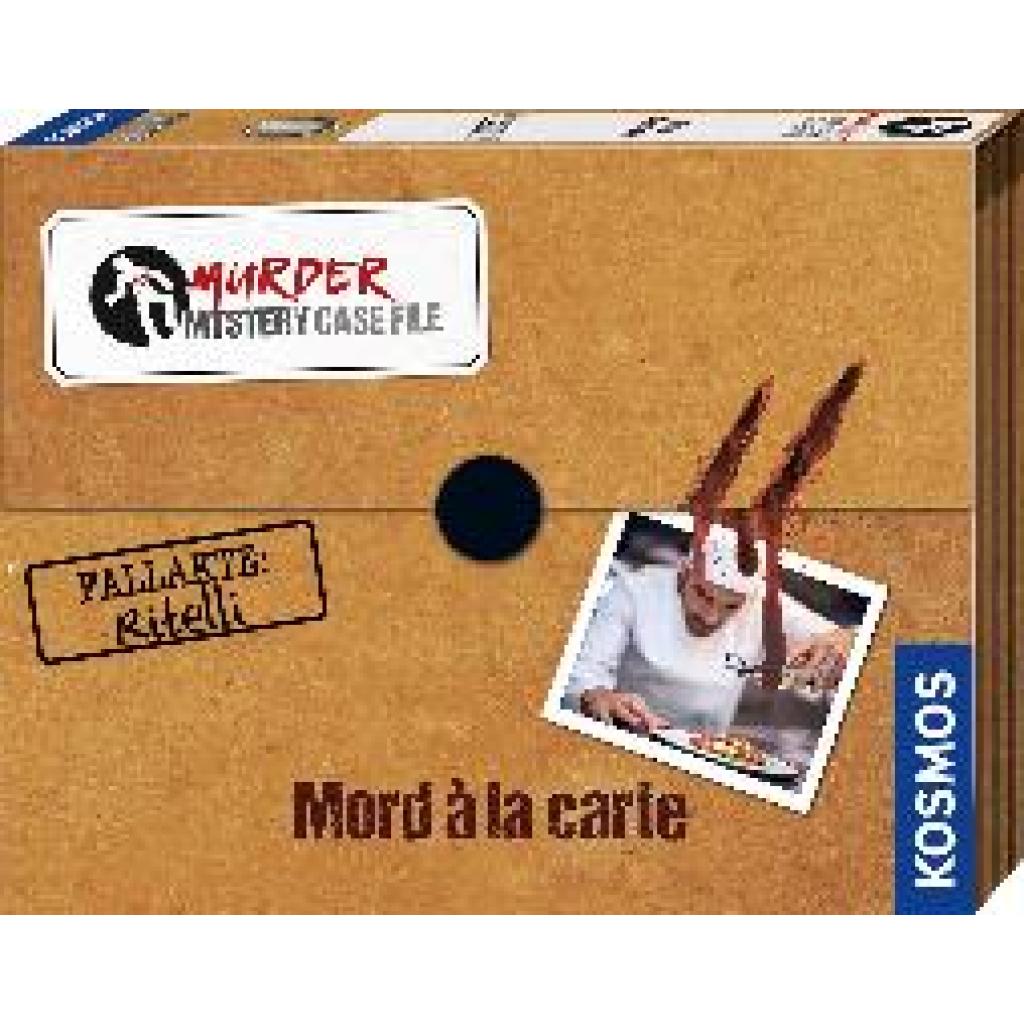
Murder Mystery Case File - Mord à la carteMurder Mystery Case File - Mord à la carte , Ein umfangreiches Case File für Hobby-Ermittler. Mit über 50 Hinweisen und realistischem Beweismaterial. Enthält über 50 Hinweise (Fotos, Zeitungsausschnitte, Zeugenaussagen, Briefe usw.). Gemeinsam oder auch alleine die Fall-Akten durcharbeiten, um den Täter zu entlarven. Für 1-4 SpielerInnen ab 14 Jahren. Mit Tipps und Lösungen online. Design als echte Polizei-Akte. Ermitteln wie die Profis! Wer hat den Starkoch Lorenzo Ritelli ermordet? Dieser wurde tot in seinem New Yorker Restaurant aufgefunden. Wer könnte Interesse an seinem Tod haben? Welcher Zeuge hat kein Alibi? Wer konnte an die Mordwaffe gelangen? Viele Fragen, die unbedingt geklärt werden müssen! Allein oder im Team werden Zeugenaussagen geprüft, Dokumente und Fotos gesammelt. Auch Zeitungausschnitte und weiteres Beweismaterial landen in der Ermittlungsakte. Stück für Stück setzt sich ein Bild zusammen, das zum Täter führt. , Eierkocher > Kleingeräte Küche , Erscheinungsjahr: 202210, Produktform: Spiele, Keyword: brettspiele; gesellschaftsspiele; escape room spiel; gesellschaftsspiel erwachsene; sherlock holmes; spiel des jahres; brettspiele erwachsene; black stories; true detective; hidden games; suspense; csi; scotland yard; krimi spiel; tatort; party-spiel, Fachschema: Non Books / Spiele / Brettspiele~Non Books / Spiele / Escape Spiele~Non Books / Spiele / Krimi und Detektivspiele, Altersempfehlung / Lesealter: 18, ab Alter: 14, bis Alter: 88, Warengruppe: NB/Spielen/Raten, Fachkategorie: Spiele für Drinnen, Text Sprache: ger, UNSPSC: 95049080, Warenverzeichnis für die Außenhandelsstatistik: 95049080, Sender’s product category: NONBO, Verlag: Franckh-Kosmos, Verlag: Franckh-Kosmos, Verlag: Franckh-Kosmos, Verlag: Franckh-Kosmos Verlags-GmbH & Co. KG, Warnung vor Sicherheitsrisiken in der EU: ACHTUNG! Nicht für Kinder unter 3 Jahren geeignet. Erstickungsgefahr, da kleine Teile verschluckt oder eingeatmet werden können., Länge: 296, Breite: 233, Höhe: 50, Gewicht: 480, Produktform: Spiele, Genre: Spiele, PBS, Genre: Spiele, PBS, Herkunftsland: CHINA, VOLKSREPUBLIK (CN), Katalog: deutschsprachige Titel, Katalog: Gesamtkatalog, Katalog: Lagerartikel, Book on Demand, ausgew. Medienartikel, Relevanz: 0012, Tendenz: +1, Unterkatalog: AK, Unterkatalog: Lagerartikel,24,99 €*Versand: 0,00 €Sichere Weiterleitung zum Anbieter
-
Holmenkol File Guide Clamp ProDie Holmenkol File Guide Clamp Pro fixiert Feilen und Schleifdiamanten sicher auf dem Holmenkol Worldcup File Guide. Dadurch bleibt das eingesetzte Werkzeug stabil in Position und lässt sich bei der Bearbeitung von Seitenkanten präzise führen. Die zuverlässige Klemmung unterstützt einen konstanten Arbeitswinkel und sorgt für gleichmäßige Ergebnisse beim Schärfen und Nachbearbeiten von Ski- und Snowboardkanten.12,50 €*Versand: 3,95 €Sichere Weiterleitung zum Anbieter
-
Bitraser File EraserWindows-Version: BitRaser File Eraser Software löscht dauerhaft sensible Dateien auf Ihrem Laptop oder Desktop-PC. Sie schützt Ihre persönlichen Daten davor, in die falschen Hände zu geraten. DIY-Software, die jeder verwenden kann, um Dateien zu löschen, die nicht wiederhergestellt werden können. Löscht sicher Spuren, gelöschte Daten, Dateien und Ordner. Funktioniert auf allen Windows-kompatiblen Speichergeräten. Datei-Typen - Löschen Sie alle sensiblen Daten. 100% sicher sein Diese sichere Dateilöschsoftware löscht Dateien von allen Windows-PCs und externen Speichergeräten. Löschen Sie Fotos, Videos, Identitätsdokumente & mehr Löschen Sie den Browserverlauf von Chrome, Mozilla, IE & mehr Löschen Sie im Browser gespeicherte Passwörter für Online-Banking und E-Mail Entfernen Sie App-Spuren und Cookies, um sensible Daten zu schützen Speichergeräte - Löschen Sie Dateien von allen Geräten und Laufwerken Mit BitRaser File Eraser können Sie Dateien von allen Windows-Geräten, die Sie benutzen, löschen. Löschen Sie Dateien von Desktop, Laptop und mehr Löschen von Festplatten, USB-Laufwerken, SD-Karten und Serverdateien Funktioniert mit Acer®, ASUS®, Dell®, Lenovo®, & mehr. Weitere fantastische Funktionen von Bitraser File Eraser (Windows-Version) Alle Spuren von Internet-Aktivitäten löschen Neben der Internetsuche und dem Browserverlauf kann BitRaser File Eraser auch die sensiblen Spuren der täglichen Internetaktivitäten löschen, einschließlich Cookies, temporäre Dateien, Favoriten und Autovervollständigungsdaten für Formulare und Passwörter. Die Dateilöschsoftware kann die Spuren Ihres Internetnutzungsverlaufs in Chrome, Mozilla, Safari, IE, Microsoft Edge, Opera und SeaMonkey dauerhaft löschen. Anwendungsspuren entfernen Die Nutzung von Anwendungen wie Nachrichten-Apps, Instant Messengers, E-Mail-Apps, Peer-to-Peer-Apps usw. führt zu Spuren sensibler Daten wie Aktivitätsprotokollen, Einstellungen und persönlichen Informationen. App-Spuren, wie z. B. Skype-Unterhaltungen, können Ihre Privatsphäre bedrohen, indem sie online durchsickern und aufgedeckt werden. Es ist für niemanden möglich, diese App-Spuren ständig manuell zu finden und zu entfernen. BitRaser File Eraser bietet eine einfache und kugelsichere Methode, um die App-Spuren ohne Fehler zu entfernen. Löschen Sie die gelöschten Daten Die Software kann die gelöschten Dateien von Laufwerken und Partitionen löschen, um ihre dauerhafte Löschung zu gewährleisten. Durch das Löschen des ungenutzten Speicherplatzes, der nach dem Löschen einer Datei frei wird, schützt das Tool sogar Ihre gelöschten sensiblen Informationen vor einer unerwünschten Wiederherstellung mit einem beliebigen Tool oder einer Methode. Es ist ein perfektes Dateilöschungs-Tool, um die Dateien, die Sie aus dem Papierkorb leeren oder mit der Tastenkombination SHIFT + DEL löschen, dauerhaft zu zerstören. Systemspuren löschen Systemspuren sind die temporären Dateien, die sich bei routinemäßiger Nutzung auf Ihrem Computer ansammeln. Diese Dateien werden vom Betriebssystem während der Ausführung eines Prozesses erstellt. Temporäre Dateien verbrauchen Speicherplatz und beeinträchtigen die Systemleistung. BitRaser File Eraser löscht routinemäßig die Systemspuren und verbessert so die Geschwindigkeit, Leistung und Speicherplatznutzung Ihres PCs. Suchen & Löschen von bestimmten Dateien Mit BitRaser File Eraser können Sie nach bestimmten Dateien suchen, indem Sie die Option Find File by Name verwenden. Die Software kann nach mehreren Dateien suchen, die auf der Festplatte Ihres Computers, in Ordnern und Unterordnern gespeichert sind. Darüber hinaus kann die Software eine bestimmte Datei auch anhand ihrer Erweiterung finden, was sehr praktisch ist, wenn Sie den Dateinamen nicht kennen oder sich nicht daran erinnern können. Löschliste zum Löschen bestimmter Objekte BitRaser File Eraser ermöglicht es Ihnen, alle unerwünschten Dateien und Ordner mit einer Liste zu verknüpfen, so dass Sie sie auf einen Schlag löschen können. Das Tool zum Löschen von Dateien bietet die Möglichkeit, eine Liste aller Elemente zu erstellen, zu entfernen, zu bearbeiten oder zu speichern, die von Zeit zu Zeit gelöscht werden müssen. Der Vorgang ist so einfach wie das Auswählen der Objekte, das Hinzufügen zur Löschliste, das Speichern der Liste und das Laden der Liste für eine schnelle Löschung. Löschen mit absoluter Sicherheit BitRaser File Eraser ist keine gewöhnliche Software; es enthält eine erstklassige Technologie zum Löschen von Daten, um Ihnen eine ausfallsichere Garantie für die Datensicherheit zu geben. Es verwendet spezielle Löschstandards, die vom US-Verteidigungsministerium definiert wurden, um sicherzustellen, dass einmal gelöschte Daten mit keiner Methode und keinem Tool wiederhergestellt werden können. BitRaser File Eraser ist ein leistungsfähiges Tool zum Löschen von Dateien, das Sie verwenden können, um Ihre Daten zu sichern. Planen Sie die Löschaufgaben Die Software kann die Dateilöschungsaufga...47,95 €*Versand: 0,00 €Sichere Weiterleitung zum Anbieter
-
Wie schreibt man eine One-File-JavaScript-Anwendung?
Eine One-File-JavaScript-Anwendung wird in einer einzigen JavaScript-Datei geschrieben, die alle Funktionen und Logik enthält. Es gibt keine Notwendigkeit für separate Dateien für HTML, CSS oder andere Ressourcen. Die gesamte Anwendung wird in einer einzigen Datei zusammengefasst und kann direkt im Browser ausgeführt werden. **
-
Was ist ein Image File?
Was ist ein Image File? Ein Image File ist eine Datei, die eine exakte Kopie eines Datenträgers oder einer Partition enthält. Es kann sich um ein Abbild einer Festplatte, einer CD, einer DVD oder eines USB-Sticks handeln. Diese Image-Dateien können verwendet werden, um den Inhalt des originalen Datenträgers wiederherzustellen oder zu sichern. Sie sind besonders nützlich, um ein System wiederherzustellen, wenn es abstürzt oder beschädigt wird. **
-
Was ist eine Vector file?
Was ist eine Vector file? Eine Vector-Datei ist ein Grafikformat, das auf mathematischen Formeln basiert, um Bilder zu erstellen. Im Gegensatz zu Rastergrafiken, die aus Pixeln bestehen, können Vektorgrafiken ohne Qualitätsverlust skaliert werden. Sie sind ideal für Logos, Illustrationen und Designs, die in verschiedenen Größen verwendet werden müssen. Vektor-Dateien werden häufig in Programmen wie Adobe Illustrator erstellt und können in verschiedenen Formaten wie SVG, AI oder EPS gespeichert werden. **
-
Was ist ein Log File?
Ein Log File ist eine Datei, die Aufzeichnungen über bestimmte Ereignisse oder Aktivitäten in einem Computersystem enthält. Diese Protokolldateien werden häufig von Softwareanwendungen oder Betriebssystemen erstellt, um wichtige Informationen wie Fehlermeldungen, Warnungen, Benutzeraktionen oder Systemereignisse festzuhalten. Log Dateien sind nützlich, um Probleme zu diagnostizieren, das Systemverhalten zu überwachen, Sicherheitsbedrohungen zu erkennen oder die Leistung zu analysieren. Sie können auch zur Compliance und zur forensischen Untersuchung verwendet werden, um nachvollziehen zu können, was in einem System passiert ist. In der Regel werden Log Dateien in Textform gespeichert und können von Administratoren oder Entwicklern analysiert werden. **
Ähnliche Suchbegriffe für File
-
Gilisoft File LockGilisoft File Lock: Ihr zuverlässiger Schutz für Dateien und Ordner In einer Welt, in der digitale Sicherheit von größter Bedeutung ist, brauchen wir Werkzeuge, die unsere sensiblen Informationen zuverlässig schützen. Egal, ob Sie Geschäftsdaten, persönliche Dateien oder kreative Projekte haben – der Schutz dieser Daten sollte immer oberste Priorität haben. Hier kommt Gilisoft File Lock ins Spiel. Diese schlanke Version der File Lock Pro Software bietet Ihnen eine einfache, aber leistungsstarke Möglichkeit, Ihre Dateien und Ordner zu sichern. Interessiert? Lesen Sie weiter, um herauszufinden, warum Sie Gilisoft File Lock kaufen sollten! Was ist Gilisoft File Lock? Gilisoft File Lock ist eine Sicherheitssoftware, die den Zugriff auf Dateien und Ordner einschränkt. Mit dieser Software können Sie Dateien, Ordner und Laufwerke sperren; Dateien und Ordner verstecken, um sie vollständig unsichtbar zu machen; Dateien und Ordner mit einem Passwort schützen; Änderungen in einem Ordner überwachen; Ihre geschäftlichen und persönlichen Daten verschlüsseln und unerwünschte Dateien dauerhaft entfernen. Und das Beste daran? Gilisoft File Lock schützt Ihre Dateien und Ordner, ohne sie zu verändern oder Ihr System zu verlangsamen. Exklusive Funktionen von Gilisoft File Lock Dateien, Ordner und Laufwerke verstecken Mit File Lock können Sie Ihre Ordner verbergen, sodass sie unsichtbar für jeden sind, der Zugang zu Ihrem PC hat – sogar im abgesicherten Modus. Versteckte Ordner sind nur sichtbar, wenn Sie Zugang zum Programm haben. Dateien, Ordner und Laufwerke sperren Die Sperrfunktion bietet grundlegende und einfache Möglichkeiten, Ihre Ordner auf einem Windows-Gerät zu schützen. Gesperrte Dateien, Ordner oder Laufwerke können ohne Passwort nicht geöffnet, geändert, umbenannt, verschoben, gelöscht oder kopiert werden. Passwortschutz für Dateien, Ordner und Laufwerke Schützen Sie Ihre sensiblen Dateien mit einem Passwort, damit sie vor neugierigen Blicken, unbefugtem Zugriff, Hacking und virtuellem Diebstahl sicher sind. File Lock sperrt Ihre Ordner automatisch, sobald Sie diese schließen. Sie müssen sie nicht jedes Mal manuell öffnen und sperren. Überwachung von Dateiänderungen File Lock überwacht den Ordner oder das Laufwerk, das Sie auswählen, und listet jede Datei auf, die geändert, erstellt oder gelöscht wird. Sie können bestimmte Dateien durch die Verwendung von Platzhaltern in den Ein- und Ausschlussfeldern ein- oder ausschließen. Geschäftliche und persönliche Daten verschlüsseln File Lock verwendet eine hohe Kompression und starke AES-256-Verschlüsselung, um Ihre Dateien im GFL- oder EXE-Format zu verschlüsseln. Ihre Dateien werden komprimiert und verschlüsselt, sodass Sie nur das Passwort eingeben müssen, um auf sie zuzugreifen. Unerwünschte Dateien dauerhaft entfernen Manchmal ist es möglich, gelöschte Dateien wiederherzustellen. File Lock kann einzelne Dateien, ganze Ordner, komplette Laufwerke oder Partitionen und sogar ungenutzten Speicherplatz sicher löschen. Uninstall-Schutz Eine weitere beeindruckende Funktion von File Lock ist, dass Sie das Programm nicht ohne Passwort deinstallieren können. Dies ist äußerst nützlich, da Hacker oft versuchen, wichtige Programme auf Ihrem Gerät anzugreifen. Ausschlussliste Einige Systemdateien und -ordner sollten nicht geschützt werden, da dies Systemfehler verursachen kann. Um dies zu vermeiden, können Sie diese Dateien und Ordner in die Ausschlussliste aufnehmen. Außerdem sollten Sie andere Elemente hinzufügen, die solche Probleme verursachen könnten. Leistungsstarker Selbstschutz File Lock kann sich selbst vor dem Desktop, dem Schnellzugriff, dem Startmenü oder dem Kontextmenü verstecken. Wenn jemand mehr als fünf Mal das falsche Passwort eingibt, wird eine Alarmbenachrichtigung an Ihre vordefinierte E-Mail gesendet und der unbekannte Login wird vorübergehend gesperrt. Einfache Handhabung Mit File Lock können Sie eine Datei oder einen Ordner mit dem Kontextmenü des Windows Explorers oder einfach durch Ziehen und Ablegen in das Hauptfenster des Programms sperren. Wenn Sie Ihr Passwort vergessen, können Sie das verlorene Passwort über Ihre vordefinierte E-Mail wiederfinden. Warum sollten Sie Gilisoft File Lock kaufen? Es gibt viele Gründe, warum Sie Gilisoft File Lock kaufen sollten. Hier sind einige davon: Maximale Sicherheit: Schützen Sie Ihre wertvollen Daten vor unbefugtem Zugriff. Einfache Bedienung: Benutzerfreundliche Oberfläche und einfache Nutzung. Vielseitigkeit: Verschlüsseln, verstecken und sperren Sie Dateien, Ordner und Laufwerke. Sicherheit beim Dateitransfer: Übertragen Sie Ihre verschlüsselten Dateien sicher über das Internet. Kompatibilität: Unterstützt verschiedene Dateiformate und -größen. Tipps zur Verwendung von Gilisoft File Lock Um das Beste aus Gilisoft File Lock herauszuholen, beachten Sie diese nützlichen Tipps: Verwenden Sie starke Passwörter, um den Zugriff auf Ihre geschützten Dateien zu sichern. Bewahren Sie Ihre Passwörter sicher auf und n...27,95 €*Versand: 0,00 €Sichere Weiterleitung zum Anbieter
-
Gilisoft File Lock ProGilisoft File Lock Pro: Der ultimative Schutz für Ihre Dateien In unserer digitalen Welt, in der wir täglich mit einer Vielzahl von Dateien und Daten umgehen, ist der Schutz unserer Informationen wichtiger denn je. Egal, ob Sie Geschäftsmann, Angestellter, Student oder Hausfrau sind, ein Computer ist ein unverzichtbares Werkzeug in Ihrem Alltag. Doch was passiert, wenn jemand versehentlich eine wichtige Datei löscht oder sensible Informationen an die falsche Person sendet? Hier kommt Gilisoft File Lock Pro ins Spiel. Diese leistungsstarke Software bietet militärischen Schutz für Ihre Dateien, indem sie diese verschlüsselt, versteckt und sperrt. Neugierig geworden? Lesen Sie weiter und entdecken Sie, warum Sie Gilisoft File Lock Pro kaufen sollten! Warum brauchen Sie Gilisoft File Lock Pro? Es spielt keine Rolle, wer Sie sind – der Schutz Ihrer Dateien ist unerlässlich. Ob Sie vertrauliche Geschäftsunterlagen, persönliche Fotos oder wichtige Studienarbeiten haben, Gilisoft File Lock Pro bietet Ihnen den Schutz, den Sie brauchen. Mit dieser Software können Sie sicherstellen, dass niemand ohne Ihre Erlaubnis auf Ihre Dateien zugreifen, sie löschen oder ändern kann. Und das Beste daran? Die Bedienung ist kinderleicht. Exklusive Funktionen von Gilisoft File Lock Pro Verstecken von Dateien/Ordnern/Laufwerken Verstecken Sie Ihre privaten Dateien und Ordner auf der lokalen Festplatte oder externen (USB) Festplatte. Diese sind völlig unsichtbar für jeden, auch für Programme im Windows-Abgesicherten Modus. Alle versteckten Dateien erscheinen nie in Suchergebnissen. Sperren von Dateien/Ordnern/Laufwerken Passwortschutz für jede Art von Dateien/Ordnern auf der lokalen Festplatte oder externen (USB) Festplatte. Wenn Sie einen Ordner sperren, werden alle neuen Dateien, die hinzugefügt werden, automatisch passwortgeschützt. Sperren Sie Ordner auf einem USB-Laufwerk mit einem Master-Passwort und einem Client-Passwort. Schützen von Dateien/Ordnern/Laufwerken Nach dem Schutz können die Dateien/Ordner auf der lokalen Festplatte nur gelesen werden. Niemand kann sie ohne Passwort ändern, löschen (auch nicht mit Shift+Entf) oder umbenennen. Ordner-/Festplattenüberwachung Überwachen Sie eine Festplatte oder einen Ordner und dessen Unterordner bei Änderungen und Schreibvorgängen oder bei allen anderen Benutzeraktionen und Änderungen. LAN-Freigabeordner sperren Windows bietet keine integrierte Funktion, um den Zugriff auf einen freigegebenen Ordner per Passwort zu sperren. Mit Gilisoft File Lock Pro können Sie Passwörter für Ihre im Netzwerk freigegebenen Ordner festlegen und so den Zugriff auf diese beschränken. Dateiverschlüsselung/Portabel Verschlüsselung Verschlüsseln Sie Dateien und Ordner im GFL- oder EXE-Format mit dem AES-Verschlüsselungsalgorithmus. Sie können EXE-verschlüsselte Dateien oder Ordner auf einem anderen Computer öffnen. Dateischredder/Festplattenwischer Der Dateischredder wurde als schnelles, sicheres und zuverlässiges Tool entwickelt, um Ihre Dateien endgültig zu vernichten. Zudem verfügt er über einen integrierten Festplattenwischer, der ungenutzten Speicherplatz durch einen Shredding-Algorithmus löscht. Erweiterte Einstellungen Ausschlussliste – Es gibt Systemdateien oder Programme, die nicht gesperrt werden können. Nutzen Sie die Ausschlussliste, um diese herauszufiltern. Verwenden Sie das Programmlog, um die gesamte Historie der Operationen einzusehen. Selbstschutzmodus Niemand kann diese Software ohne Passwort deinstallieren und Sie können das Programm im unsichtbaren Modus ausblenden. Wenn jemand mehr als 5 Mal das falsche Passwort eingibt, wird eine Alarmbenachrichtigung an Ihre voreingestellte E-Mail gesendet und der unbekannte Login wird vorübergehend gesperrt. Einfache Bedienung Mit Gilisoft File Lock Pro können Sie mit einem Passwort Dateien, Ordner und Laufwerke schützen. Sie können eine Datei oder einen Ordner mit dem Windows Explorer-Kontextmenü oder einfach durch Ziehen und Ablegen in das Hauptfenster des Programms sperren. Wenn Sie Ihr Passwort vergessen, können Sie das verlorene Passwort über Ihre voreingestellte E-Mail wiederfinden. Warum sollten Sie Gilisoft File Lock Pro kaufen? Es gibt viele Gründe, warum Sie Gilisoft File Lock Pro kaufen sollten. Hier sind einige davon: Maximale Sicherheit: Schützen Sie Ihre wertvollen Daten vor unbefugtem Zugriff. Einfache Bedienung: Benutzerfreundliche Oberfläche und einfache Nutzung. Vielseitigkeit: Verschlüsseln, verstecken und sperren Sie Dateien, Ordner und Laufwerke. Sicherheit beim Dateitransfer: Übertragen Sie Ihre verschlüsselten Dateien sicher über das Internet. Kompatibilität: Unterstützt verschiedene Dateiformate und -größen. Wie funktioniert Gilisoft File Lock Pro? Die Verwendung von Gilisoft File Lock Pro ist denkbar einfach. Hier sind die Schritte, die Sie befolgen müssen: Laden Sie die Software herunter und installieren Sie sie auf Ihrem Computer. Starten Sie die Software und wählen Sie die Dateien, Ordner oder Laufwerke aus, die S...23,95 €*Versand: 0,00 €Sichere Weiterleitung zum Anbieter
-
Gilisoft File Lock ProGilisoft File Lock Pro: Der ultimative Schutz für Ihre Dateien In unserer digitalen Welt, in der wir täglich mit einer Vielzahl von Dateien und Daten umgehen, ist der Schutz unserer Informationen wichtiger denn je. Egal, ob Sie Geschäftsmann, Angestellter, Student oder Hausfrau sind, ein Computer ist ein unverzichtbares Werkzeug in Ihrem Alltag. Doch was passiert, wenn jemand versehentlich eine wichtige Datei löscht oder sensible Informationen an die falsche Person sendet? Hier kommt Gilisoft File Lock Pro ins Spiel. Diese leistungsstarke Software bietet militärischen Schutz für Ihre Dateien, indem sie diese verschlüsselt, versteckt und sperrt. Neugierig geworden? Lesen Sie weiter und entdecken Sie, warum Sie Gilisoft File Lock Pro kaufen sollten! Warum brauchen Sie Gilisoft File Lock Pro? Es spielt keine Rolle, wer Sie sind – der Schutz Ihrer Dateien ist unerlässlich. Ob Sie vertrauliche Geschäftsunterlagen, persönliche Fotos oder wichtige Studienarbeiten haben, Gilisoft File Lock Pro bietet Ihnen den Schutz, den Sie brauchen. Mit dieser Software können Sie sicherstellen, dass niemand ohne Ihre Erlaubnis auf Ihre Dateien zugreifen, sie löschen oder ändern kann. Und das Beste daran? Die Bedienung ist kinderleicht. Exklusive Funktionen von Gilisoft File Lock Pro Verstecken von Dateien/Ordnern/Laufwerken Verstecken Sie Ihre privaten Dateien und Ordner auf der lokalen Festplatte oder externen (USB) Festplatte. Diese sind völlig unsichtbar für jeden, auch für Programme im Windows-Abgesicherten Modus. Alle versteckten Dateien erscheinen nie in Suchergebnissen. Sperren von Dateien/Ordnern/Laufwerken Passwortschutz für jede Art von Dateien/Ordnern auf der lokalen Festplatte oder externen (USB) Festplatte. Wenn Sie einen Ordner sperren, werden alle neuen Dateien, die hinzugefügt werden, automatisch passwortgeschützt. Sperren Sie Ordner auf einem USB-Laufwerk mit einem Master-Passwort und einem Client-Passwort. Schützen von Dateien/Ordnern/Laufwerken Nach dem Schutz können die Dateien/Ordner auf der lokalen Festplatte nur gelesen werden. Niemand kann sie ohne Passwort ändern, löschen (auch nicht mit Shift+Entf) oder umbenennen. Ordner-/Festplattenüberwachung Überwachen Sie eine Festplatte oder einen Ordner und dessen Unterordner bei Änderungen und Schreibvorgängen oder bei allen anderen Benutzeraktionen und Änderungen. LAN-Freigabeordner sperren Windows bietet keine integrierte Funktion, um den Zugriff auf einen freigegebenen Ordner per Passwort zu sperren. Mit Gilisoft File Lock Pro können Sie Passwörter für Ihre im Netzwerk freigegebenen Ordner festlegen und so den Zugriff auf diese beschränken. Dateiverschlüsselung/Portabel Verschlüsselung Verschlüsseln Sie Dateien und Ordner im GFL- oder EXE-Format mit dem AES-Verschlüsselungsalgorithmus. Sie können EXE-verschlüsselte Dateien oder Ordner auf einem anderen Computer öffnen. Dateischredder/Festplattenwischer Der Dateischredder wurde als schnelles, sicheres und zuverlässiges Tool entwickelt, um Ihre Dateien endgültig zu vernichten. Zudem verfügt er über einen integrierten Festplattenwischer, der ungenutzten Speicherplatz durch einen Shredding-Algorithmus löscht. Erweiterte Einstellungen Ausschlussliste – Es gibt Systemdateien oder Programme, die nicht gesperrt werden können. Nutzen Sie die Ausschlussliste, um diese herauszufiltern. Verwenden Sie das Programmlog, um die gesamte Historie der Operationen einzusehen. Selbstschutzmodus Niemand kann diese Software ohne Passwort deinstallieren und Sie können das Programm im unsichtbaren Modus ausblenden. Wenn jemand mehr als 5 Mal das falsche Passwort eingibt, wird eine Alarmbenachrichtigung an Ihre voreingestellte E-Mail gesendet und der unbekannte Login wird vorübergehend gesperrt. Einfache Bedienung Mit Gilisoft File Lock Pro können Sie mit einem Passwort Dateien, Ordner und Laufwerke schützen. Sie können eine Datei oder einen Ordner mit dem Windows Explorer-Kontextmenü oder einfach durch Ziehen und Ablegen in das Hauptfenster des Programms sperren. Wenn Sie Ihr Passwort vergessen, können Sie das verlorene Passwort über Ihre voreingestellte E-Mail wiederfinden. Warum sollten Sie Gilisoft File Lock Pro kaufen? Es gibt viele Gründe, warum Sie Gilisoft File Lock Pro kaufen sollten. Hier sind einige davon: Maximale Sicherheit: Schützen Sie Ihre wertvollen Daten vor unbefugtem Zugriff. Einfache Bedienung: Benutzerfreundliche Oberfläche und einfache Nutzung. Vielseitigkeit: Verschlüsseln, verstecken und sperren Sie Dateien, Ordner und Laufwerke. Sicherheit beim Dateitransfer: Übertragen Sie Ihre verschlüsselten Dateien sicher über das Internet. Kompatibilität: Unterstützt verschiedene Dateiformate und -größen. Wie funktioniert Gilisoft File Lock Pro? Die Verwendung von Gilisoft File Lock Pro ist denkbar einfach. Hier sind die Schritte, die Sie befolgen müssen: Laden Sie die Software herunter und installieren Sie sie auf Ihrem Computer. Starten Sie die Software und wählen Sie die Dateien, Ordner oder Laufwerke aus, die S...31,95 €*Versand: 0,00 €Sichere Weiterleitung zum Anbieter
-
Gilisoft File LockGilisoft File Lock: Ihr zuverlässiger Schutz für Dateien und Ordner In einer Welt, in der digitale Sicherheit von größter Bedeutung ist, brauchen wir Werkzeuge, die unsere sensiblen Informationen zuverlässig schützen. Egal, ob Sie Geschäftsdaten, persönliche Dateien oder kreative Projekte haben – der Schutz dieser Daten sollte immer oberste Priorität haben. Hier kommt Gilisoft File Lock ins Spiel. Diese schlanke Version der File Lock Pro Software bietet Ihnen eine einfache, aber leistungsstarke Möglichkeit, Ihre Dateien und Ordner zu sichern. Interessiert? Lesen Sie weiter, um herauszufinden, warum Sie Gilisoft File Lock kaufen sollten! Was ist Gilisoft File Lock? Gilisoft File Lock ist eine Sicherheitssoftware, die den Zugriff auf Dateien und Ordner einschränkt. Mit dieser Software können Sie Dateien, Ordner und Laufwerke sperren; Dateien und Ordner verstecken, um sie vollständig unsichtbar zu machen; Dateien und Ordner mit einem Passwort schützen; Änderungen in einem Ordner überwachen; Ihre geschäftlichen und persönlichen Daten verschlüsseln und unerwünschte Dateien dauerhaft entfernen. Und das Beste daran? Gilisoft File Lock schützt Ihre Dateien und Ordner, ohne sie zu verändern oder Ihr System zu verlangsamen. Exklusive Funktionen von Gilisoft File Lock Dateien, Ordner und Laufwerke verstecken Mit File Lock können Sie Ihre Ordner verbergen, sodass sie unsichtbar für jeden sind, der Zugang zu Ihrem PC hat – sogar im abgesicherten Modus. Versteckte Ordner sind nur sichtbar, wenn Sie Zugang zum Programm haben. Dateien, Ordner und Laufwerke sperren Die Sperrfunktion bietet grundlegende und einfache Möglichkeiten, Ihre Ordner auf einem Windows-Gerät zu schützen. Gesperrte Dateien, Ordner oder Laufwerke können ohne Passwort nicht geöffnet, geändert, umbenannt, verschoben, gelöscht oder kopiert werden. Passwortschutz für Dateien, Ordner und Laufwerke Schützen Sie Ihre sensiblen Dateien mit einem Passwort, damit sie vor neugierigen Blicken, unbefugtem Zugriff, Hacking und virtuellem Diebstahl sicher sind. File Lock sperrt Ihre Ordner automatisch, sobald Sie diese schließen. Sie müssen sie nicht jedes Mal manuell öffnen und sperren. Überwachung von Dateiänderungen File Lock überwacht den Ordner oder das Laufwerk, das Sie auswählen, und listet jede Datei auf, die geändert, erstellt oder gelöscht wird. Sie können bestimmte Dateien durch die Verwendung von Platzhaltern in den Ein- und Ausschlussfeldern ein- oder ausschließen. Geschäftliche und persönliche Daten verschlüsseln File Lock verwendet eine hohe Kompression und starke AES-256-Verschlüsselung, um Ihre Dateien im GFL- oder EXE-Format zu verschlüsseln. Ihre Dateien werden komprimiert und verschlüsselt, sodass Sie nur das Passwort eingeben müssen, um auf sie zuzugreifen. Unerwünschte Dateien dauerhaft entfernen Manchmal ist es möglich, gelöschte Dateien wiederherzustellen. File Lock kann einzelne Dateien, ganze Ordner, komplette Laufwerke oder Partitionen und sogar ungenutzten Speicherplatz sicher löschen. Uninstall-Schutz Eine weitere beeindruckende Funktion von File Lock ist, dass Sie das Programm nicht ohne Passwort deinstallieren können. Dies ist äußerst nützlich, da Hacker oft versuchen, wichtige Programme auf Ihrem Gerät anzugreifen. Ausschlussliste Einige Systemdateien und -ordner sollten nicht geschützt werden, da dies Systemfehler verursachen kann. Um dies zu vermeiden, können Sie diese Dateien und Ordner in die Ausschlussliste aufnehmen. Außerdem sollten Sie andere Elemente hinzufügen, die solche Probleme verursachen könnten. Leistungsstarker Selbstschutz File Lock kann sich selbst vor dem Desktop, dem Schnellzugriff, dem Startmenü oder dem Kontextmenü verstecken. Wenn jemand mehr als fünf Mal das falsche Passwort eingibt, wird eine Alarmbenachrichtigung an Ihre vordefinierte E-Mail gesendet und der unbekannte Login wird vorübergehend gesperrt. Einfache Handhabung Mit File Lock können Sie eine Datei oder einen Ordner mit dem Kontextmenü des Windows Explorers oder einfach durch Ziehen und Ablegen in das Hauptfenster des Programms sperren. Wenn Sie Ihr Passwort vergessen, können Sie das verlorene Passwort über Ihre vordefinierte E-Mail wiederfinden. Warum sollten Sie Gilisoft File Lock kaufen? Es gibt viele Gründe, warum Sie Gilisoft File Lock kaufen sollten. Hier sind einige davon: Maximale Sicherheit: Schützen Sie Ihre wertvollen Daten vor unbefugtem Zugriff. Einfache Bedienung: Benutzerfreundliche Oberfläche und einfache Nutzung. Vielseitigkeit: Verschlüsseln, verstecken und sperren Sie Dateien, Ordner und Laufwerke. Sicherheit beim Dateitransfer: Übertragen Sie Ihre verschlüsselten Dateien sicher über das Internet. Kompatibilität: Unterstützt verschiedene Dateiformate und -größen. Tipps zur Verwendung von Gilisoft File Lock Um das Beste aus Gilisoft File Lock herauszuholen, beachten Sie diese nützlichen Tipps: Verwenden Sie starke Passwörter, um den Zugriff auf Ihre geschützten Dateien zu sichern. Bewahren Sie Ihre Passwörter sicher auf und n...19,95 €*Versand: 0,00 €Sichere Weiterleitung zum Anbieter
-
Was ist ein SWF File?
Ein SWF-Dateiformat steht für Small Web Format und wird häufig für Multimedia-Inhalte wie Animationen, Videos und Spiele im Internet verwendet. SWF-Dateien werden normalerweise mit Adobe Flash erstellt und können in Webbrowsern abgespielt werden, die den Flash Player unterstützen. Sie sind plattformunabhängig und können auf verschiedenen Betriebssystemen wie Windows, Mac und Linux ausgeführt werden. SWF-Dateien können interaktive Elemente enthalten und sind daher beliebt für Werbung, E-Learning und Unterhaltungszwecke im Internet. Trotz ihrer Beliebtheit wird das SWF-Format zunehmend durch modernere Technologien wie HTML5 und JavaScript ersetzt. **
-
Was ist ein Header File?
Was ist ein Header File? Ein Header File ist eine Datei in der Programmierung, die Deklarationen von Funktionen, Variablen und Konstanten enthält, die in anderen Dateien verwendet werden können. Sie dienen dazu, den Code übersichtlicher zu gestalten und die Wiederverwendbarkeit von Code zu fördern. Header-Dateien haben in der Regel die Dateiendung ".h" und werden mit der Direktive "#include" in andere Dateien eingebunden. Durch die Verwendung von Header-Dateien können Programmierer Informationen über die Schnittstellen von Funktionen und Klassen schnell nachschlagen, ohne den eigentlichen Implementierungscode durchsuchen zu müssen. **
-
Was ist Android File Transfer?
Android File Transfer ist eine Anwendung, die es ermöglicht, Dateien zwischen einem Android-Gerät und einem Mac-Computer zu übertragen. Es ermöglicht Benutzern, Musik, Fotos, Videos und andere Dateien einfach und schnell zwischen den beiden Geräten zu synchronisieren. Die Anwendung wird von Google entwickelt und ist kostenlos erhältlich. **
-
Was ist ein Excel File?
Ein Excel-Datei ist eine Datei, die mit Microsoft Excel erstellt und bearbeitet wird. Es handelt sich um ein Tabellenkalkulationsprogramm, das es Benutzern ermöglicht, Daten in Tabellenform zu organisieren, zu analysieren und zu präsentieren. In einer Excel-Datei können verschiedene Arten von Daten wie Zahlen, Text, Formeln und Grafiken enthalten sein. Diese Dateien werden häufig in Unternehmen und Organisationen verwendet, um Finanzdaten, Inventarlisten, Zeitpläne und andere Informationen zu verwalten. Excel-Dateien können auch für persönliche Zwecke wie Budgetierung, Planung von Veranstaltungen und Aufzeichnung von Informationen verwendet werden. **
* Alle Preise verstehen sich inklusive der gesetzlichen Mehrwertsteuer und ggf. zuzüglich Versandkosten. Die Angebotsinformationen basieren auf den Angaben des jeweiligen Shops und werden über automatisierte Prozesse aktualisiert. Eine Aktualisierung in Echtzeit findet nicht statt, so dass es im Einzelfall zu Abweichungen kommen kann. ** Hinweis: Teile dieses Inhalts wurden von KI erstellt.